
GoogleKeep2Notion 使用教程
按以下步骤,几分钟内把你的 Google Keep 笔记同步到 Notion。
- 1
安装插件
打开 Chrome 应用商店点击下方按钮打开 Chrome 应用商店的 GoogleKeep2Notion 页面,点「添加至 Chrome」一键安装(Edge 浏览器点弹窗里的「允许」即可)。
安装后浏览器工具栏会出现 GoogleKeep2Notion 图标,点击它打开侧边栏。
- 2
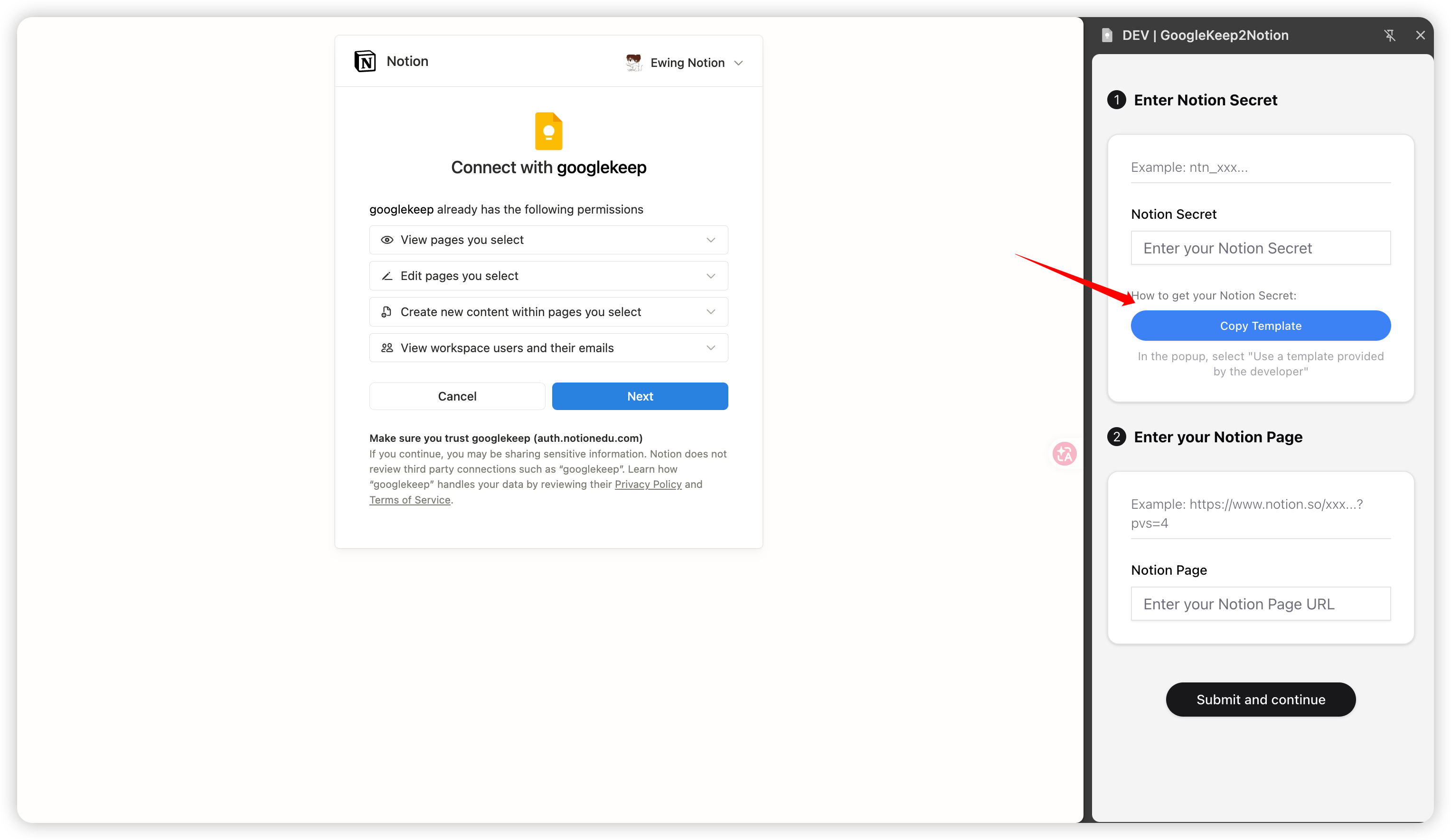
打开插件,点击「复制模版」
点击工具栏的 GoogleKeep2Notion 图标,在右侧打开侧边栏。
在「Notion Secret」区域点击「复制模版(推荐)」,会弹出 Notion 授权窗口 —— 无需手动创建 Integration。
- 3
授权 Notion 并保存模版
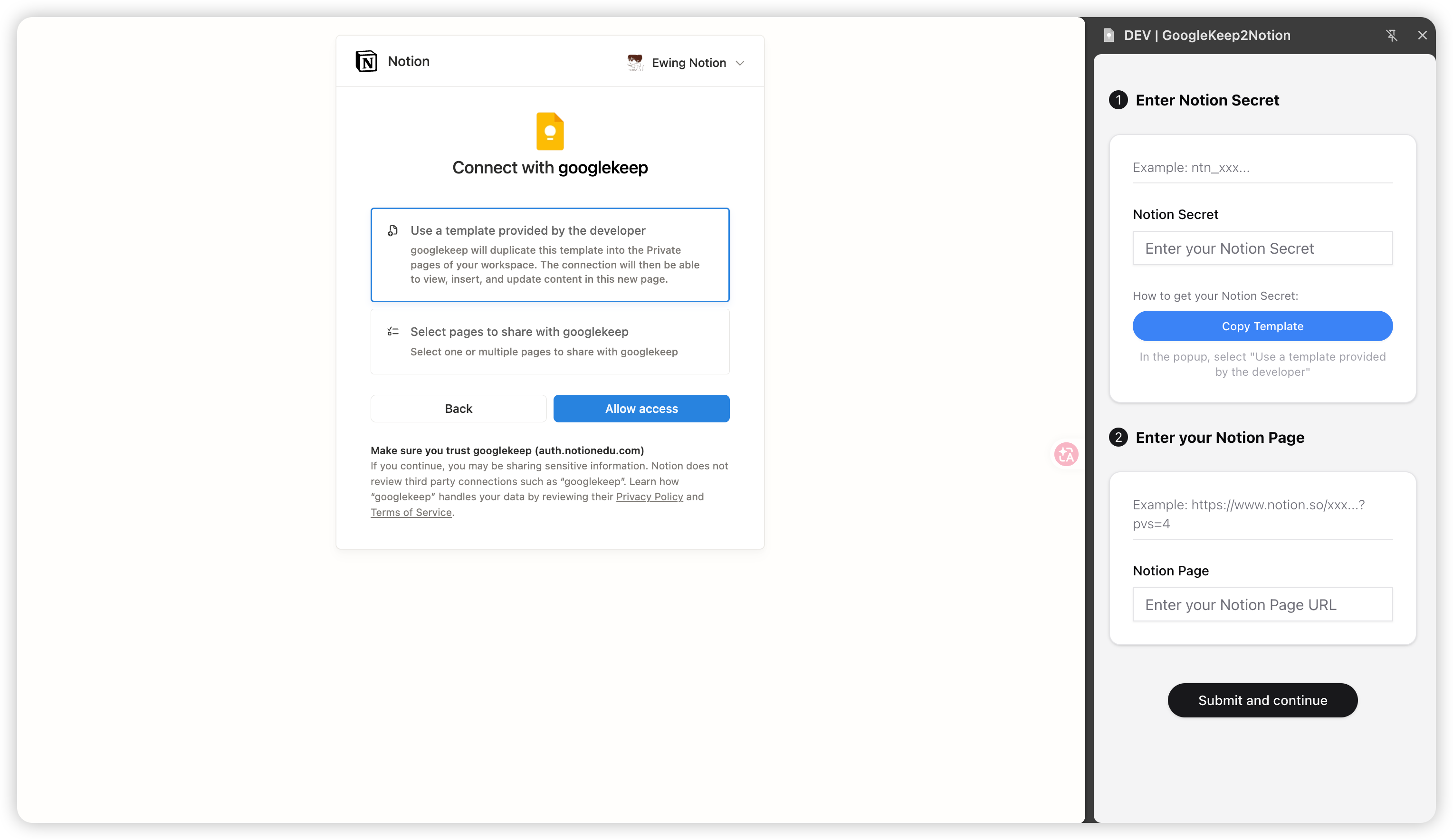
在弹出的授权窗口里选择「使用开发者提供的模板」,然后点击「Allow access / 允许访问」。
官方「Google Keep 笔记」模版会被复制到你的工作区,请勿重命名或修改其字段。
- 4
把 Notion Secret 与页面链接回填到插件
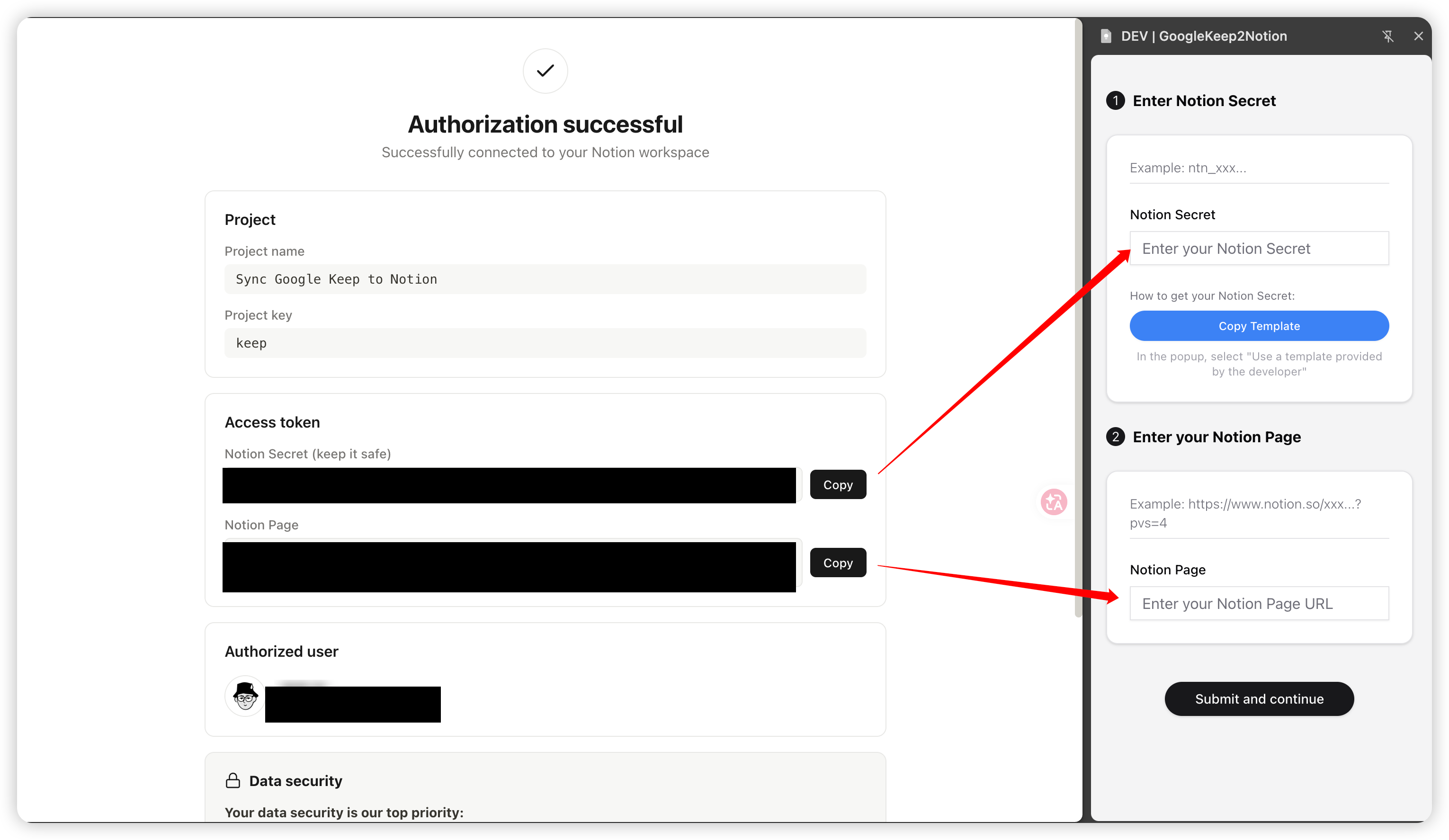
在授权成功页复制 Notion Secret(令牌)和 Notion 页面链接。
粘贴到插件的「Notion Secret」和「Notion Page」输入框,点击「提交并继续」。
- 5
开启同步
确保在同一浏览器里已登录 Google Keep(keep.google.com)并保持标签页打开。插件在本地读取你当前的 Keep 会话,不会上传任何密码。
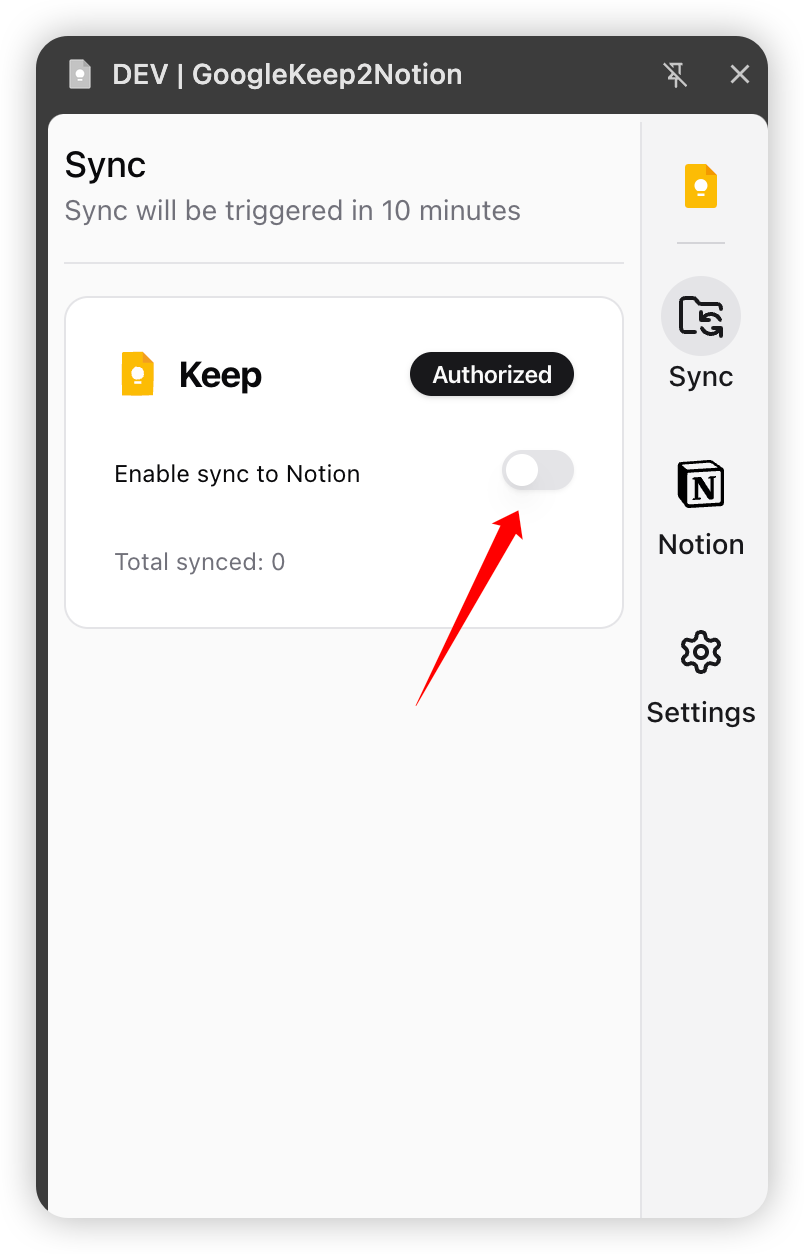
在「同步」面板打开「同步到 Notion」开关。首次会同步历史数据,之后新笔记会增量同步。可在 Notion 数据库中实时查看进度。
- 6
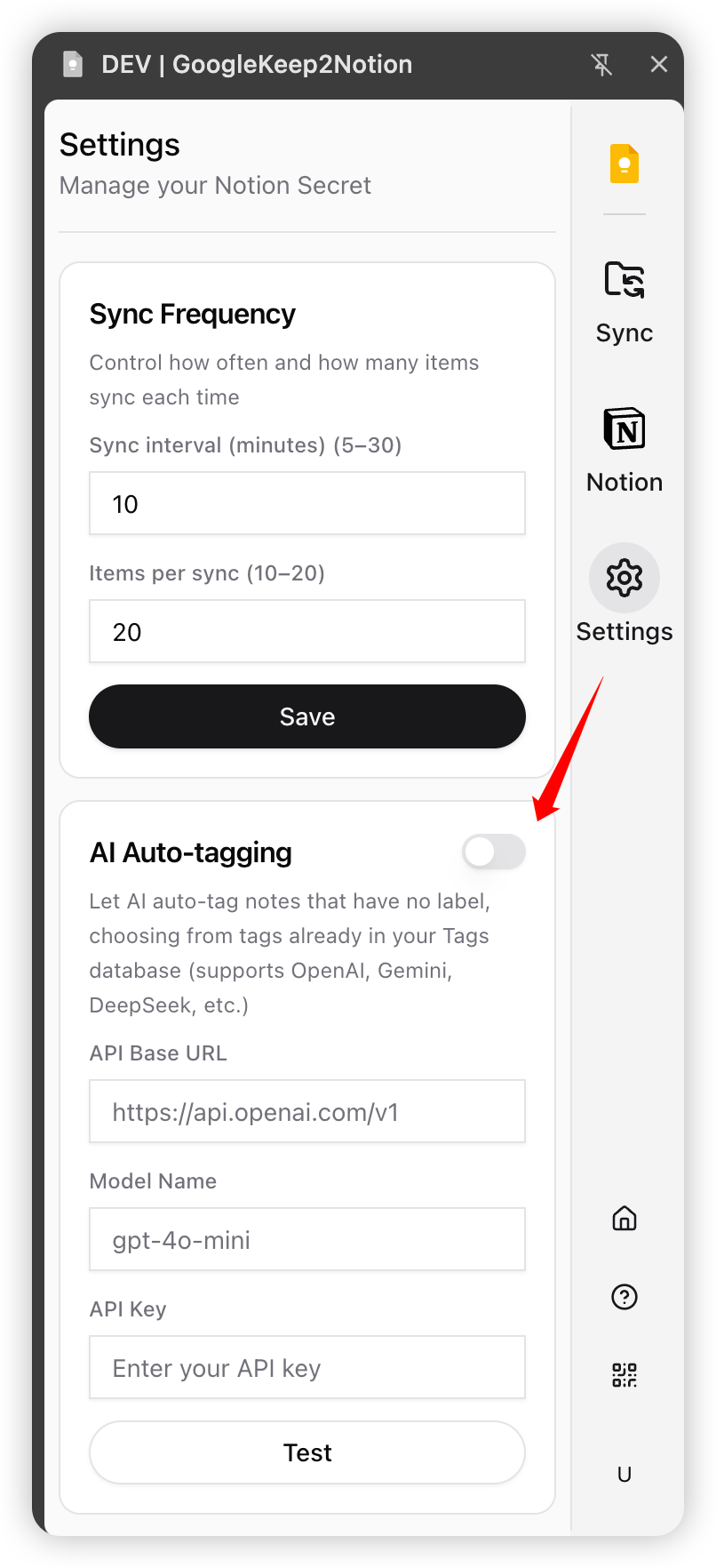
(可选)配置 AI 自动打标签
AI 自动打标签需要你自己的 LLM API Key(OpenAI、Gemini、DeepSeek、通义千问或任意兼容接口)。
在「设置」里填入 API 地址、Key 和模型并启用——用的是你自己的 API Key,无需购买。
重要:AI 只会从你 Notion「Tags」数据库中已有的标签里挑选,不会自己新建标签。请先在那里建好几个标签,否则它没有可选项。它只会给没有 Keep 标签的笔记打标签。
- 7
用授权码解锁无限同步
购买永久授权码免费试用 10 条,用完后在定价页购买永久授权码。
在插件「授权码」一步填入授权码,即可永久解锁无限同步。
小贴士
- •一份授权码永久解锁无限同步,首次使用时绑定到你的 Notion 账号。
- •同步在你的浏览器本地运行,插件不会把你的 Google Keep 会话或 Notion Secret 上传到任何第三方服务器。
- •若同步异常,先确认已登录 Google Keep、Notion 模版未被改动,再查看首页「常见问题」排查。